
 VI
VI  EN
EN IELTS Computer: Hướng dẫn sử dụng tính năng highliht, note và copy trong phòng thi – Có những gì khác biệt so với thi giấy?
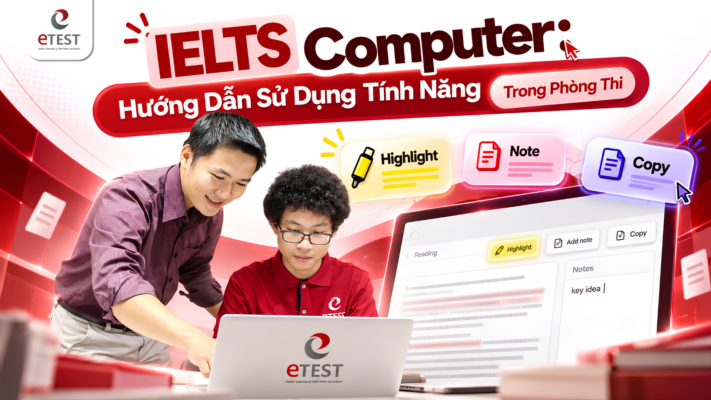
Khi chuyển từ thi IELTS trên giấy sang IELTS Computer, một trong những thay đổi lớn nhất mà thí sinh cần làm quen chính là cách thao tác với ba công cụ hỗ trợ trực tiếp trên màn hình: Highlight (bôi đen/đánh dấu), Note (ghi chú) và Copy (sao chép). Đây là những tính năng được tích hợp sẵn nhằm thay thế thói quen gạch chân, ghi chú bằng bút trên giấy trước đây, nhưng nếu chưa từng thao tác thử, không ít thí sinh dễ bị lúng túng và mất thời gian quý báu ngay trong những phút đầu làm bài. Bài viết dưới đây sẽ hướng dẫn chi tiết cách sử dụng từng tính năng, đồng thời gợi ý cách luyện tập làm quen trước khi bước vào phòng thi chính thức.
Vì sao cần làm quen với IELTS Computer Highlight, Note và Copy trước khi thi IELTS Computer?
Về bản chất, cấu trúc, thời lượng và tiêu chí chấm điểm của IELTS Computer hoàn toàn giống với hình thức thi trên giấy — điểm khác biệt chủ yếu nằm ở cách thí sinh thao tác với bài thi. Nếu ở bài thi giấy, việc gạch chân từ khóa hay ghi chú bên lề gần như là phản xạ tự nhiên, thì trên máy tính, thí sinh cần thực hiện đúng thao tác chuột và menu để làm điều tương tự. Việc chưa quen tay với các công cụ này trong ngày thi thật có thể khiến thí sinh mất thời gian mò mẫm, gây phân tâm và ảnh hưởng đến tâm lý làm bài, đặc biệt ở phần Reading vốn đã có áp lực về thời gian.
Tính năng Highlight – đánh dấu từ khóa và thông tin quan trọng
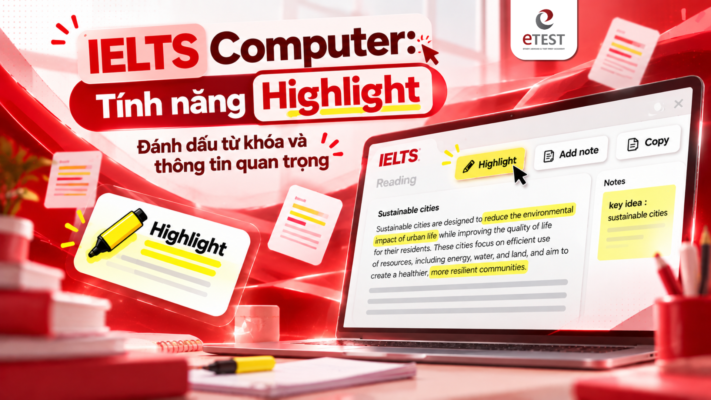
Highlight là công cụ cho phép thí sinh bôi đen (đổi màu nền) một đoạn văn bản trên màn hình, tương tự việc gạch chân hoặc tô màu trên bài thi giấy.
Cách sử dụng Highlight trong bài thi
Để highlight một đoạn văn bản, thí sinh chỉ cần dùng chuột bôi đen (select) phần chữ muốn đánh dấu, sau đó nhấn chuột phải và chọn tùy chọn đánh dấu (thường hiển thị dưới dạng “Highlight” hoặc biểu tượng cây bút màu) từ menu hiện ra. Đoạn văn bản được chọn sẽ chuyển sang màu nền khác để dễ nhận diện khi cần quay lại đọc.
Khi nào nên sử dụng Highlight?
Highlight phát huy hiệu quả nhất khi thí sinh cần đánh dấu nhanh các từ khóa, số liệu, tên riêng hoặc cụm từ liên quan trực tiếp đến câu hỏi trong lúc đọc lướt (skimming) bài đọc. Với những đoạn văn dài chứa nhiều thông tin dễ gây rối, việc highlight có chọn lọc giúp thí sinh quay lại đối chiếu thông tin nhanh hơn nhiều so với việc phải đọc lại toàn bộ đoạn văn.
Tính năng Note – ghi chú nhanh bên cạnh đoạn văn
Bên cạnh Highlight, thí sinh còn có thể sử dụng tính năng Note để viết ghi chú ngắn ngay bên cạnh đoạn văn bản, thay vì chỉ đánh dấu bằng màu.
Cách sử dụng Note trong bài thi
Sau khi chọn đoạn văn bản cần ghi chú, thí sinh chọn mục thêm ghi chú (thường là “Add Note”) trong menu hiện ra khi nhấn chuột phải. Một ô nhập liệu nhỏ sẽ xuất hiện ngay cạnh đoạn văn để thí sinh gõ nội dung ghi chú của mình.
Mẹo ghi chú hiệu quả
Vì thời gian làm bài có giới hạn, ghi chú nên được viết ngắn gọn dưới dạng từ khóa thay vì câu hoàn chỉnh — ví dụ chỉ cần ghi “nguyên nhân”, “kết quả nghiên cứu” hoặc tên riêng liên quan, thay vì diễn giải dài dòng. Cách ghi chú này đặc biệt hữu ích với dạng câu hỏi Matching Headings, khi thí sinh cần nhanh chóng đối chiếu ý chính của từng đoạn văn với các phương án tiêu đề được liệt kê.
Tính năng Copy – sao chép nội dung khi làm bài Writing
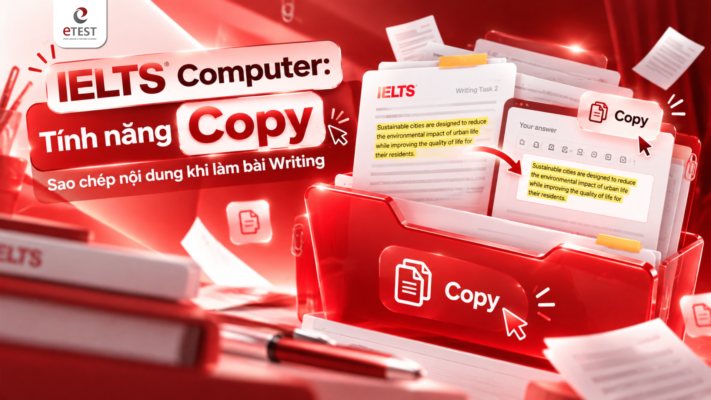
Khác với Highlight và Note vốn hỗ trợ chủ yếu ở phần Reading, tính năng Copy lại đặc biệt hữu ích ở phần Writing, nơi thí sinh thường xuyên cần chỉnh sửa, sắp xếp lại câu chữ trong quá trình viết bài.
Cách sử dụng Copy trong bài thi Writing
Thí sinh có thể sử dụng tổ hợp phím tắt quen thuộc như Ctrl+C để sao chép và Ctrl+V để dán nội dung, hoặc bôi đen văn bản rồi nhấn chuột phải chọn “Copy”. Bên cạnh Copy, các thao tác khác như Cut (Ctrl+X), Undo (Ctrl+Z) và Redo cũng được hỗ trợ đầy đủ, giúp việc chỉnh sửa bài viết trở nên linh hoạt hơn nhiều so với việc phải gạch xóa trên giấy.
Lợi ích của Copy khi làm bài Writing
Nhờ tính năng Copy kết hợp với các thao tác chỉnh sửa khác, thí sinh có thể tự do sắp xếp lại thứ tự câu, đoạn văn mà không lo bài viết bị lem hay khó đọc như khi viết tay. Ngoài ra, bài thi Writing trên máy tính còn tích hợp sẵn công cụ đếm từ (word count) hiển thị liên tục, giúp thí sinh kiểm soát độ dài bài viết mà không cần tự đếm thủ công.
Cách kết hợp cả ba tính năng để làm bài hiệu quả hơn
Với phần Reading, chiến lược hiệu quả là kết hợp cả Highlight và Note theo một trình tự nhất định: đọc lướt toàn bài trước để nắm cấu trúc, highlight nhanh các từ khóa và số liệu quan trọng trong lúc đọc, sau đó thêm ghi chú ngắn tại những đoạn có nội dung dễ gây nhầm lẫn với các đoạn khác. Với phần Writing, nên tận dụng Copy để tái sử dụng những cụm từ hoặc cấu trúc câu đã viết tốt ở phần trước, tránh mất thời gian gõ lại từ đầu. Bên cạnh ba công cụ trên máy, thí sinh vẫn được phát kèm giấy nháp tại phòng thi để ghi chú bổ sung cho phần Nghe và Đọc nếu cần.
Vì sao nên luyện tập trước trên nền tảng mô phỏng sát đề thi thật?
Dù các tính năng Highlight, Note và Copy không quá phức tạp, nhưng nếu lần đầu tiếp xúc ngay trong phòng thi thật, nhiều thí sinh vẫn dễ bị mất tập trung vì phải vừa thao tác vừa xử lý nội dung bài thi. Đây cũng là lý do các nguồn hướng dẫn thi IELTS Computer đều khuyến nghị thí sinh nên làm quen kỹ với các thao tác này trước ngày thi, thay vì để đến phút chót mới tìm hiểu.
Tại ETEST, học viên được luyện tập trên nền tảng luyện thi (platform) có giao diện và các chức năng mô phỏng tương tự bài thi IELTS Computer thật, bao gồm cả thao tác Highlight, Note và Copy giống hệt như trong phòng thi chính thức. Nhờ được thực hành nhiều lần trên platform trước, khi bước vào ngày thi thật, học viên không còn phải vừa học vừa thao tác, mà có thể tập trung hoàn toàn vào việc xử lý nội dung bài thi — giúp tránh tình trạng bỡ ngỡ, mất thời gian hoặc thao tác nhầm ngay trong những phút đầu làm bài.
Nơi luyện tập tính năng trong phòng thi?
ETEST là trung tâm luyện thi IELTS với nền tảng luyện thi (platform) mô phỏng sát giao diện và các chức năng của bài thi IELTS Computer thật, bao gồm cả thao tác Highlight, Note và Copy, giúp học viên làm quen trước khi bước vào phòng thi chính thức. Kết hợp cùng đội ngũ giáo viên giàu kinh nghiệm và lộ trình học được cá nhân hóa, ETEST giúp học viên tự tin cả về kiến thức lẫn kỹ năng thao tác trong ngày thi thật.
Highlight, Note và Copy là ba công cụ hỗ trợ quan trọng giúp việc làm bài thi IELTS Computer trở nên nhanh gọn và hiệu quả hơn so với thi trên giấy, nhưng chỉ khi thí sinh đã thực sự thành thạo thao tác trước ngày thi. Việc luyện tập trước trên nền tảng có giao diện mô phỏng sát thực tế không chỉ giúp tiết kiệm thời gian trong phòng thi, mà còn giúp thí sinh giữ được sự tập trung cần thiết để xử lý tốt nội dung bài thi.
FAQ – Câu hỏi thường gặp
Tính năng Highlight trong IELTS Computer được sử dụng như thế nào? Thí sinh bôi đen đoạn văn bản cần đánh dấu, sau đó nhấn chuột phải và chọn tùy chọn Highlight từ menu hiện ra để đổi màu nền cho đoạn văn bản đó.
Tính năng Note có áp dụng cho phần Listening không? Note chủ yếu được sử dụng ở phần Reading để ghi chú bên cạnh đoạn văn. Với phần Listening, thí sinh nên tận dụng giấy nháp được phát tại phòng thi để ghi chú trong lúc nghe.
Có thể dùng phím tắt để Copy trong bài thi Writing không? Có. Thí sinh có thể dùng tổ hợp phím Ctrl+C để sao chép và Ctrl+V để dán nội dung, tương tự thao tác trên máy tính thông thường.
Highlight và Note có ảnh hưởng đến điểm số bài thi không? Không. Đây chỉ là công cụ hỗ trợ thao tác làm bài, không được tính vào tiêu chí chấm điểm. Tuy nhiên sử dụng hiệu quả có thể giúp thí sinh làm bài nhanh và chính xác hơn.
Nếu thao tác sai khi highlight thì có xóa được không? Có. Thí sinh có thể bôi đen lại đoạn đã highlight và chọn xóa đánh dấu (thường có tùy chọn “Remove Highlight”) trong menu chuột phải.
Có được viết note dài trong bài thi không? Về mặt kỹ thuật không giới hạn độ dài, nhưng nên ghi chú ngắn gọn dưới dạng từ khóa để tiết kiệm thời gian làm bài, thay vì viết câu hoàn chỉnh gây mất thời gian.
Undo và Redo có hoạt động trong bài thi Writing không? Có. Bên cạnh Copy và Cut, các thao tác Undo (hoàn tác) và Redo (làm lại) đều được hỗ trợ đầy đủ trong phần thi Writing trên máy tính.
Làm sao để không bị lúng túng với các tính năng này trong ngày thi thật? Nên luyện tập trước trên các nền tảng mô phỏng có giao diện và chức năng tương tự bài thi thật, để làm quen thao tác chuột và menu trước khi bước vào phòng thi chính thức.
Platform luyện thi của ETEST có mô phỏng đúng các tính năng này không? Có. Platform của ETEST được thiết kế với giao diện và chức năng Highlight, Note, Copy tương tự bài thi IELTS Computer thật, giúp học viên làm quen thao tác trước khi thi.
Ngoài Highlight, Note và Copy, bài thi IELTS Computer còn hỗ trợ tính năng nào khác? Thí sinh còn có thể điều chỉnh cỡ chữ, đổi màu nền/màu chữ để đỡ mỏi mắt, sử dụng công cụ đếm từ (word count) ở phần Writing và đánh dấu (Review/Flag) các câu muốn quay lại kiểm tra sau.
ANH NGỮ DU HỌC ETEST
Thông tin liên hệ:
- Hotline: 0933 80 66 99 (Quận 3) | 0937 80 66 99 (Quận 7) | 0936 17 76 99 (Đà Nẵng)
- ETEST Quận 3: Lầu 3, 215 Nam Kỳ Khởi Nghĩa, Anh Dang Building, Phường Xuân Hòa, TP.HCM
- ETEST Quận 7: Lầu 6, 79 - 81 - 83 Hoàng Văn Thái, Saigon Bank Building, Phường Tân Mỹ, TP.HCM
- ETEST Đà Nẵng: Số 9, Đường C2, Khu Đô Thị Quốc tế Đa Phước, Phường Hải Châu, TP. Đà Nẵng
Khám phá ngay: Thành tích ấn tượng của học viên ETEST


